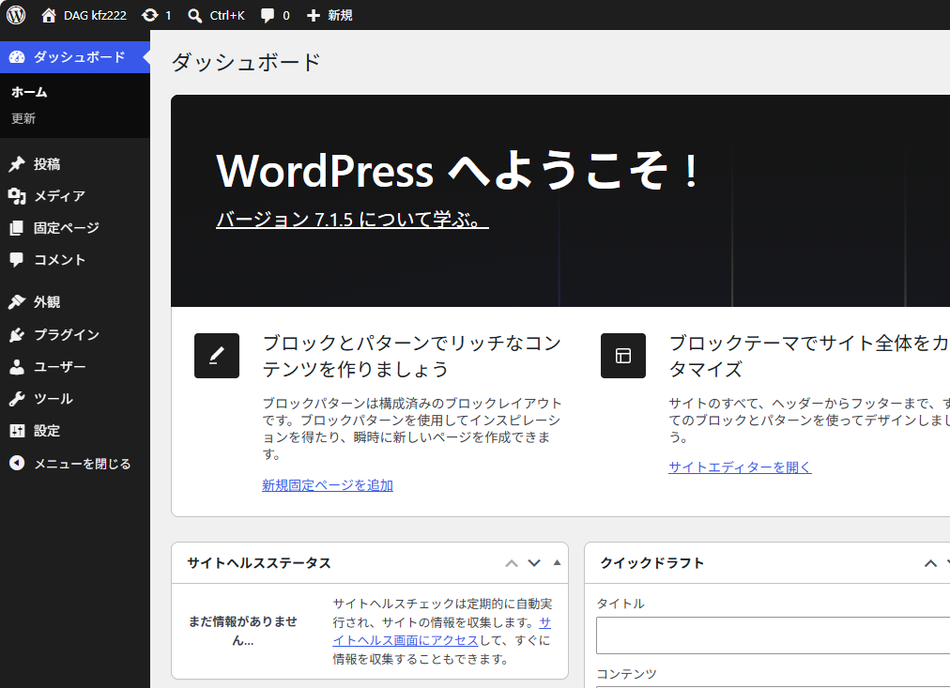
前回、MariaDBの作成を行い、phpMyAdminでデータを触れるようになった。
早速Wordpressを作成することにする。
最初はapacheとphpのコンテナをそれぞれ独立して作成していたが、phpのコンテナにwordpress用のモジュールをインストールするなどの手間がかかるのが分かったので個別作成はやめた。
WordPressコンテナのイメージから作成すれば必要なモジュールはパッケージングされているので、MariaDBさえ用意しておけば問題ないということ
DockerにあるwordpressコンテナにはApacheやPHPが一通りセットになっているらしく、大変便利。
WordPressコンテナの検索
イメージの「探索」から「wordpress」を選択してエンターを押してwordpressコンテナを探す。
が、ここでイメージの選択でバージョンを選択しようとするとなぜか画面が固まる、、、データが多いのかな。
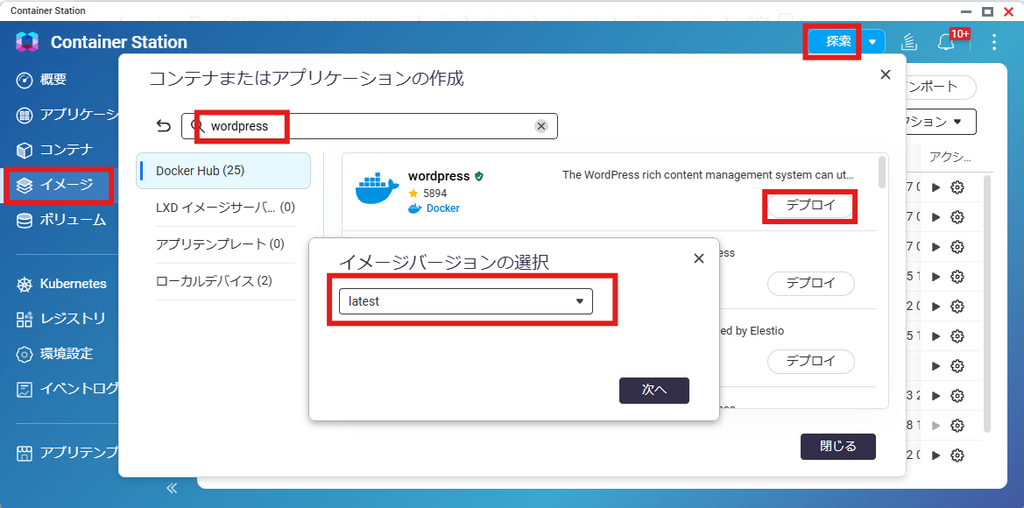
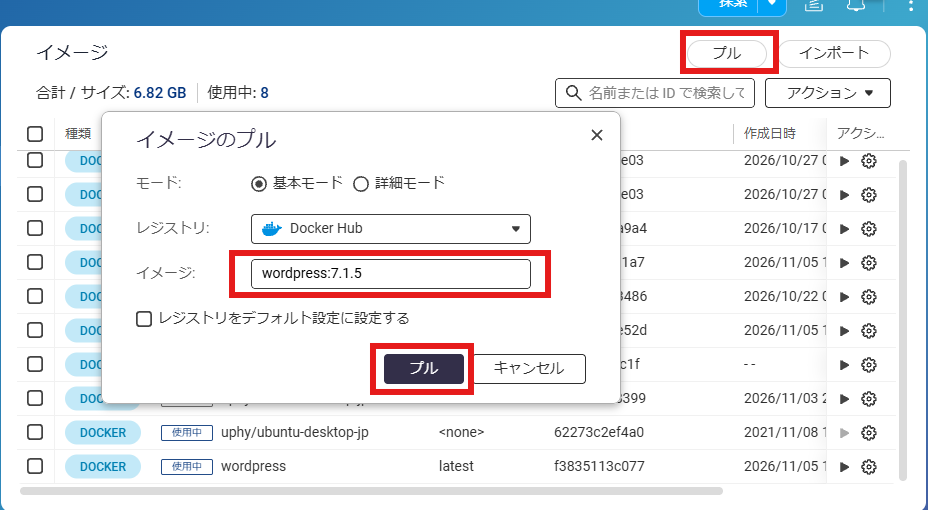
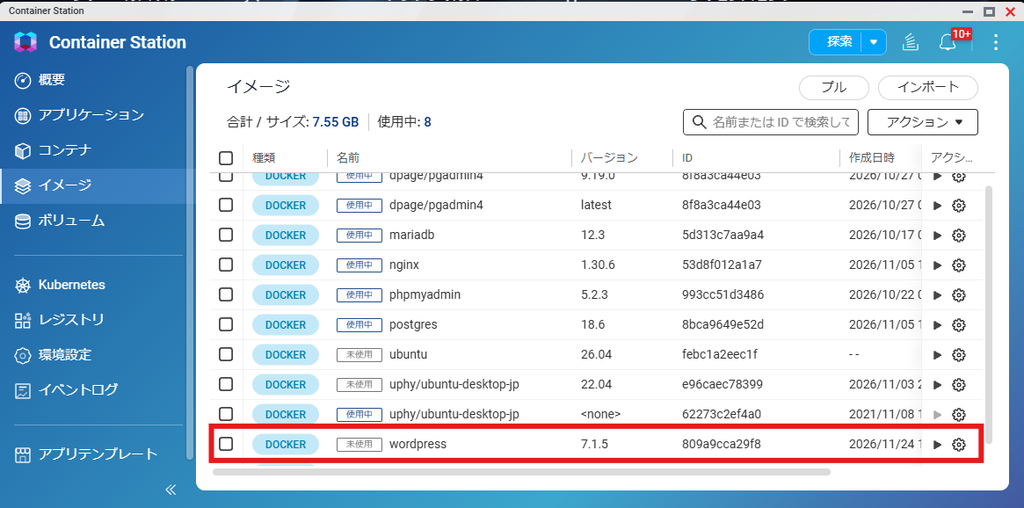
ここで、「プル」機能を使ってみる。これは直接コンテナイメージを指定するもの。
文字は半角小文字で指定するのがルールとなっており、指定の仕方は「wordpress:7.1.5」のように「コンテナ名:バージョン」を指定し、見つかればそれを引っ張ってきてくれる。
うまくいけばダウンロードが始まる
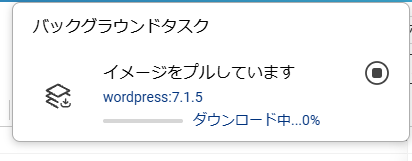
無事に見つかってくれた。イメージがダウンロードできたところまで確認し、作成の事前準備として、前回同様「コンテナの永続化」を行う。
WordPressコンテナの永続化
前回の繰り返しになるが、コンテナは設定を変える場合などに「再作成」を行うことがあるが、そのたびにコンテナの操舵で変更した設定や保存されたファイルはコンテナごと消えてしまうため、共有フォルダなどにファイル置き場を作っておく必要がある。
特に、Wordpressでは画像や動画などを頻繁に使うため、ファイル置き場なども重要。
WordPressの場合、設定ファイルをコンテナ側で個別に指定するのは難しいので、WordpressフォルダがWeb上に配置することにした。
置き場所をファイルステーションで作成する。
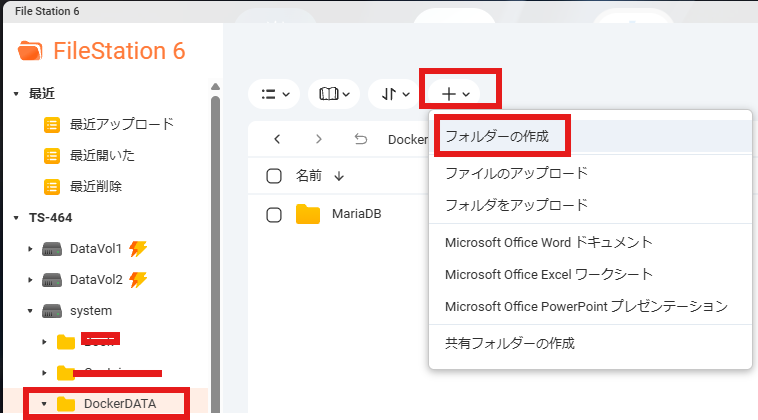
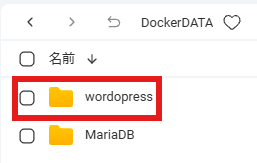
分かりやすいように共有フォルダ 「DockerDATA」内に「Wordpress」というフォルダ名にした。
WordPressコンテナの作成
先ほどのイメージ wordpress:7.1.5からコンテナ作成を開始する。
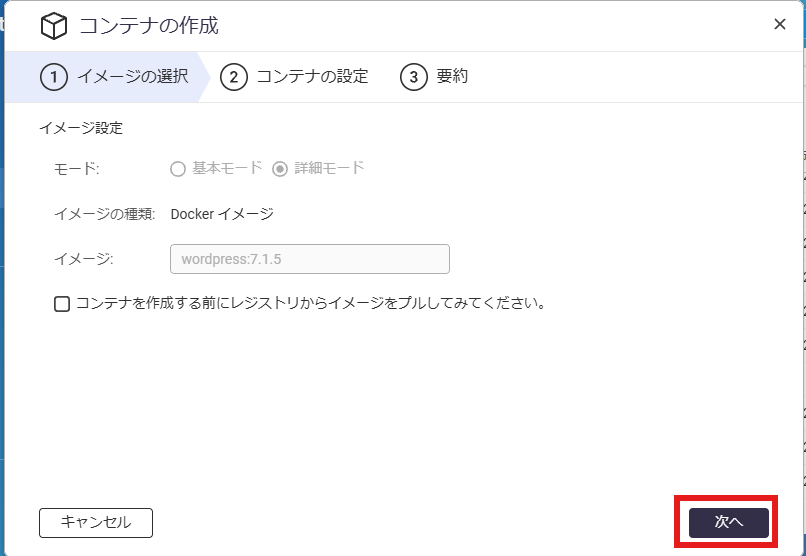
次の画面で「詳細設定」から設定を開始する。

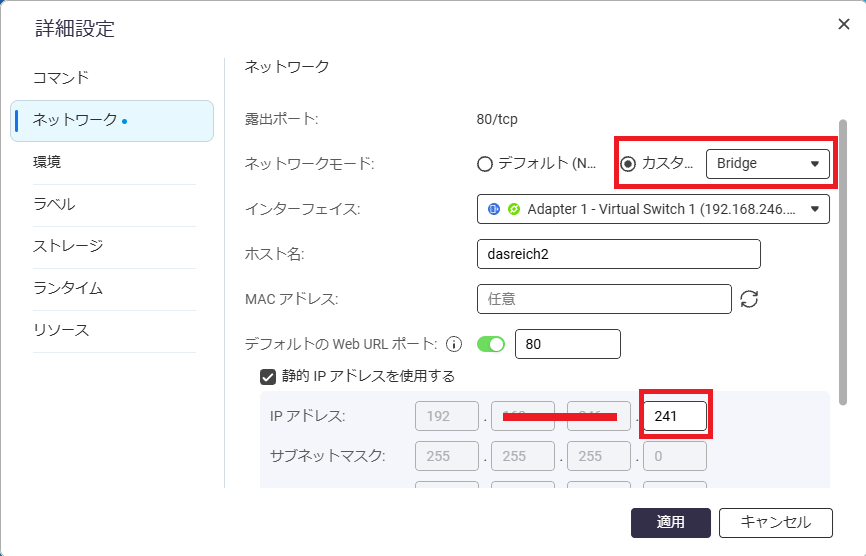
ネットワーク設定
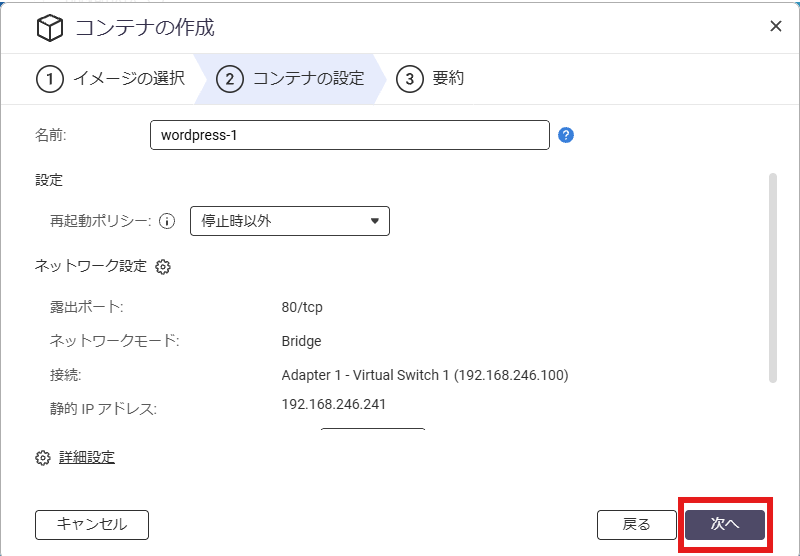
QNAP本体とは切り離した独立した仮想サーバで行うため、静的IPを割り当てることにした。
環境設定
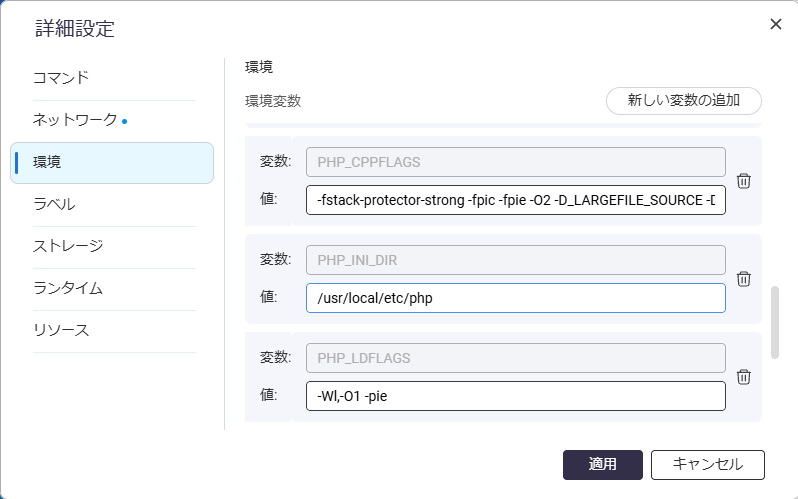
今回は特にいじらない。php.iniの場所を覚えておく。
ストレージ設定
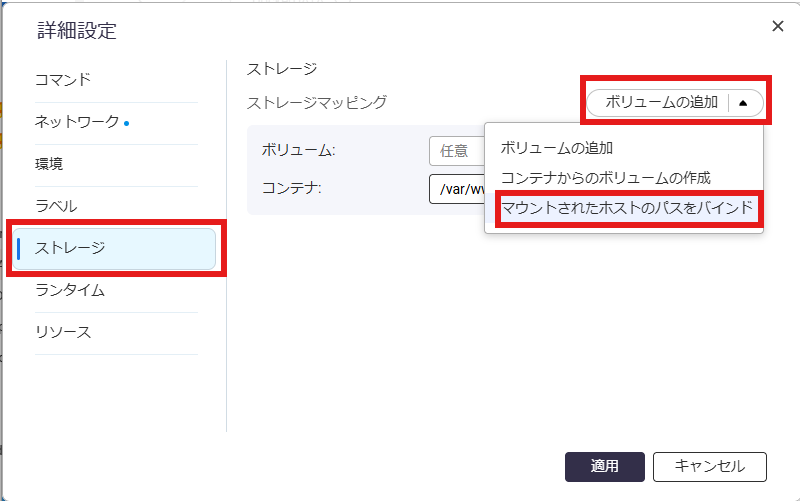
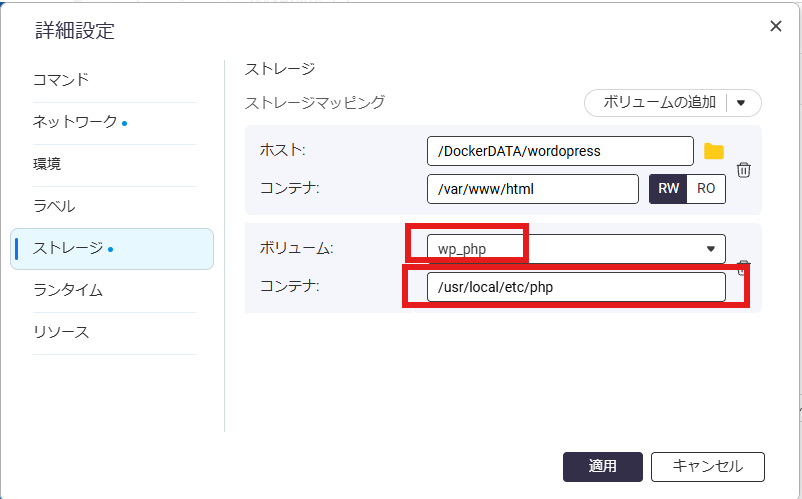
先に準備した共有フォルダを「マウントされたホストのパスをバインド」から設定する。
フォルダマークから指定したところ
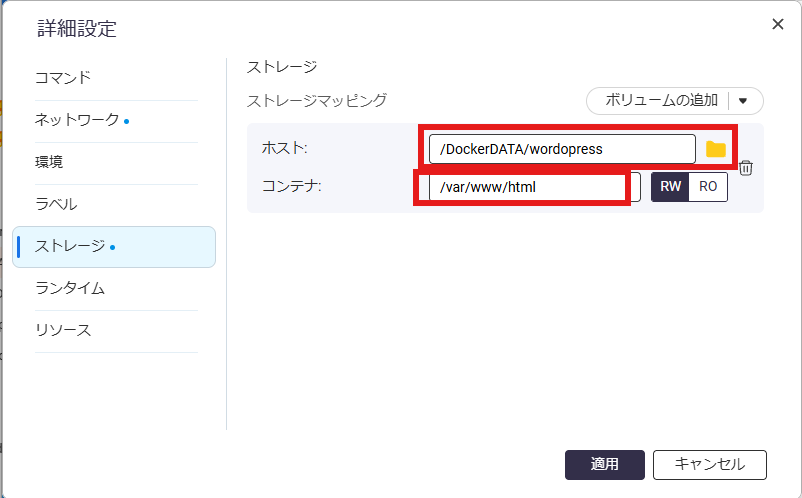
ここで、サイトのphpの設定ファイルであるphp.iniの保存先をしていすることにした。
デフォルトが2MBなので動画などをアップロードする際は毎回自分は設定を変更している。
ボリュームの場所はコンテナステーション内にボリュームを作成することにした。
ボリュームの名称は任意だが、ここでは wp_php とした。
コンテナ側の値は先ほどの環境で見かけたPHP_INI_DIRの /usr/local/etc/php を指定。
で、次へから作成を行ってみる。
↓
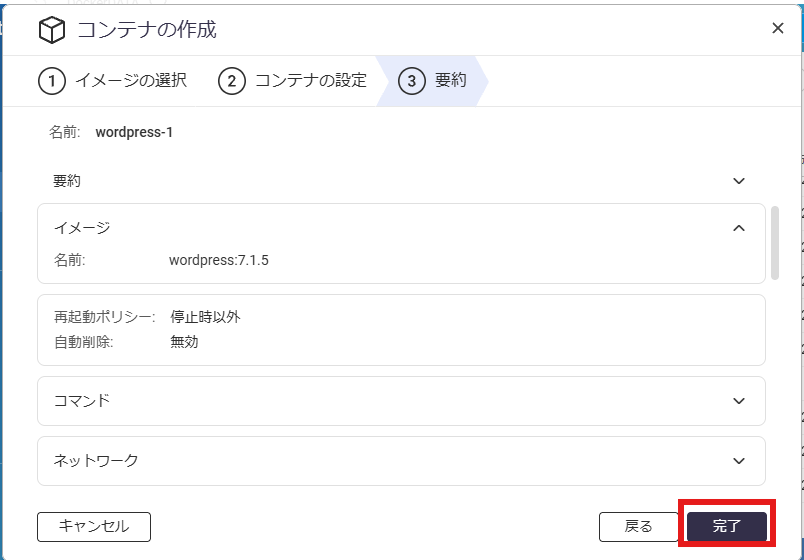
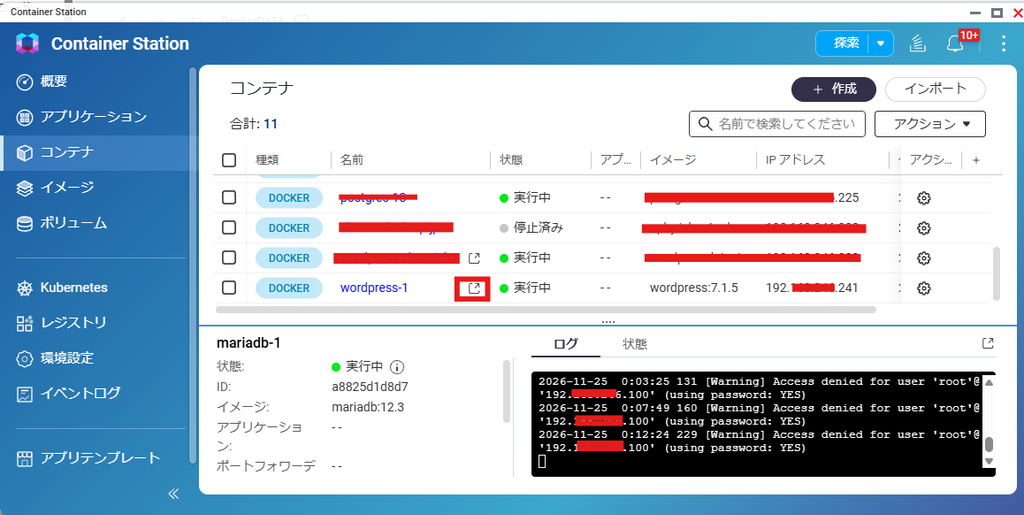
wordpress1というコンテナで無事にできた。
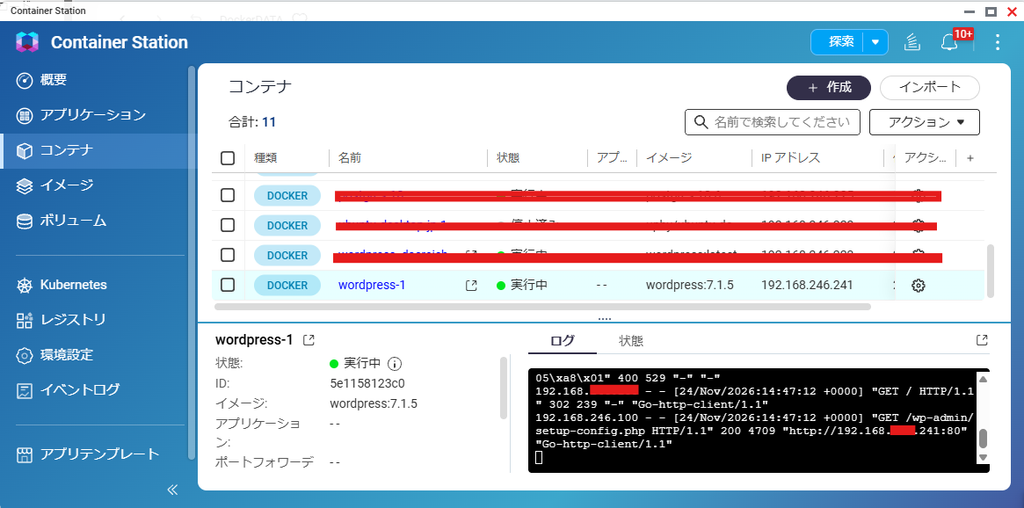
リンクから確認してみると、、、Wordpressの設定画面が現れた!コンテナはほんとお手軽で便利!
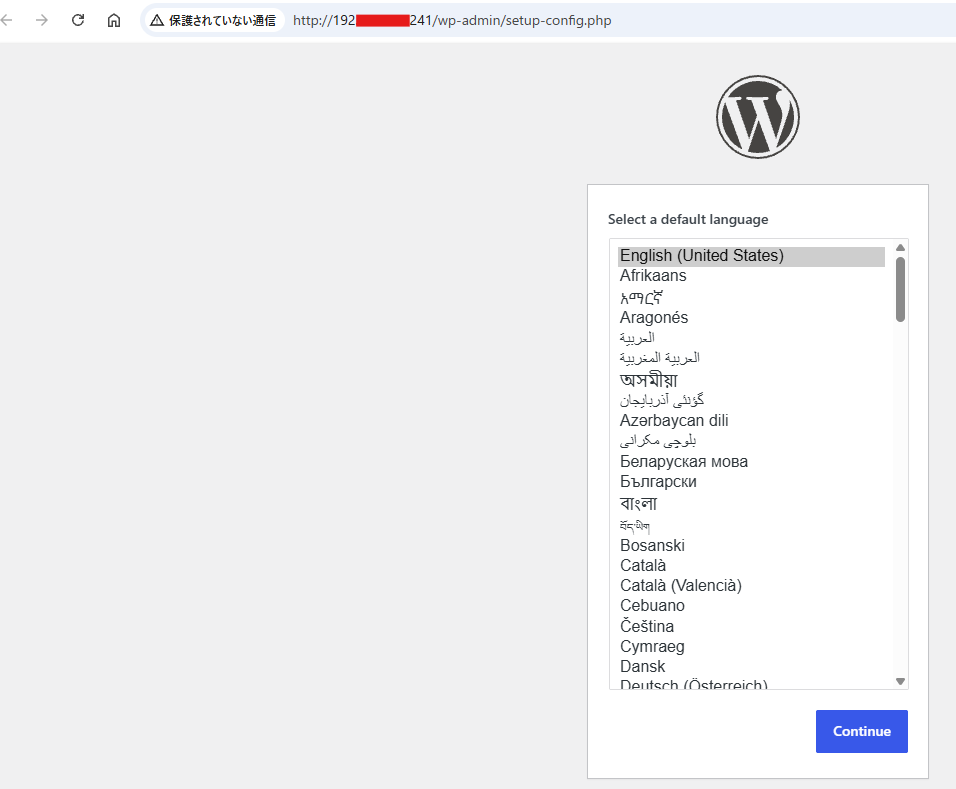
この画面はいったん閉じて、Wordpressを動かすための準備として、MariaDBの設定を行う。
DBの設定
あとはの手順はWordpressを構築する手順とほぼ同じ。
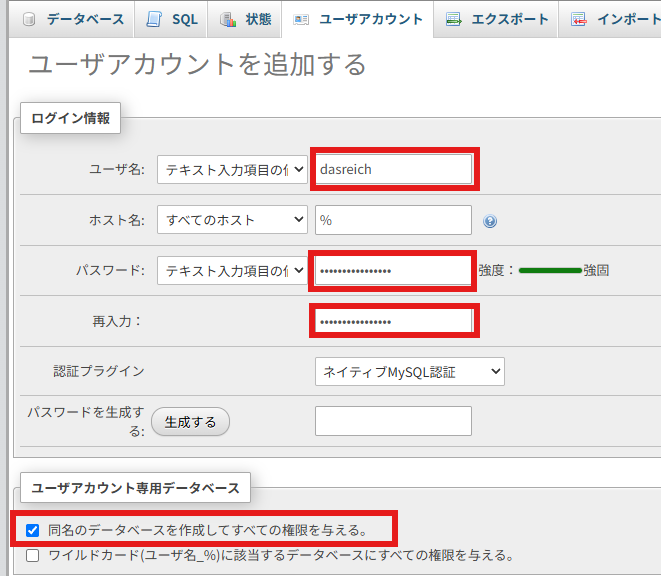
WordPress用のユーザーをデータベースを準備しておく必要がある。
移行する前に、試しにいったんWordpressを一から構築してみることにした。
前回作成した MariaDBコンテナに同じく作成したphpMyAdminコンテナからログインして設定を行う。

WordPress用データベースの作成
phpMyAdminにてユーザーを追加
WordPressの設定
データベースの準備ができたら、wordpress側の設定を行う。
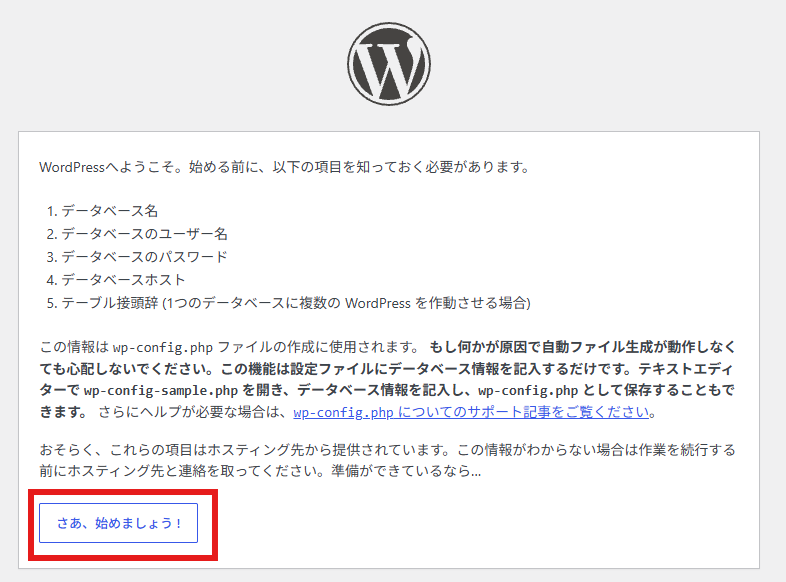
初期画面で日本語を選択する。
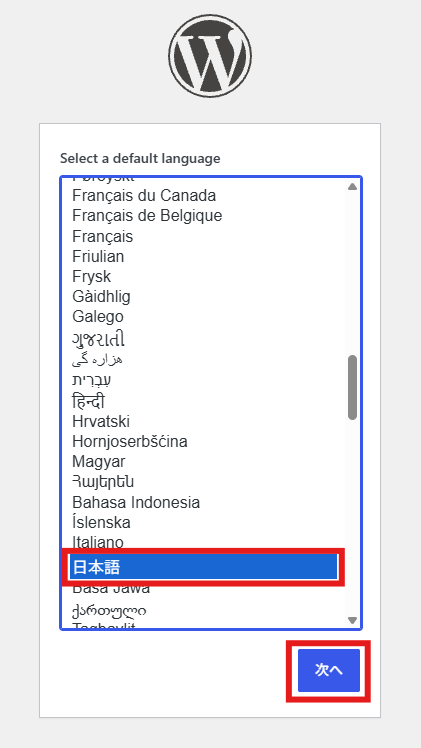
最初の画面、なんか懐かしい気持ちになる。
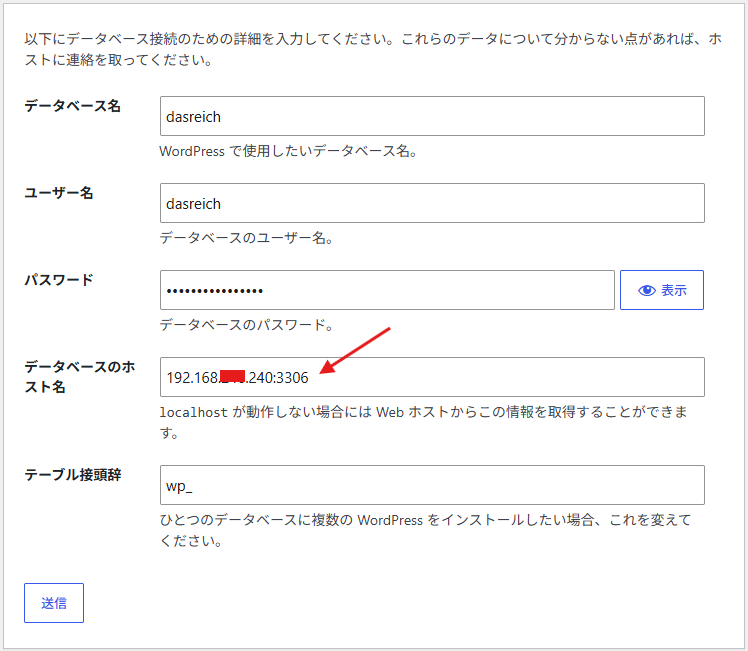
先に設定したMariaDBのデータベースとユーザーとパスワードを入力
アクセス先としてMariaBDで設定したIPアドレスと接続ポート デフォルトを設定する。
ここでは 192.168.~.240:3306
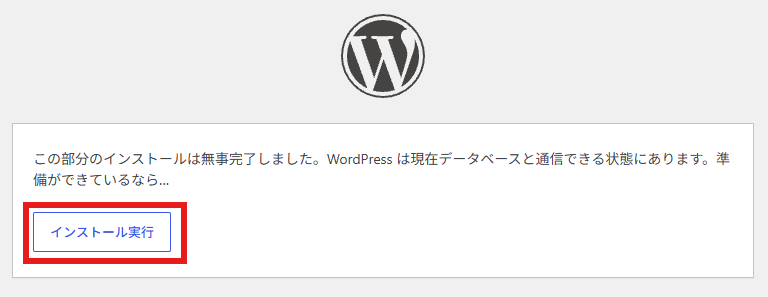
接続に成功すればこの画面になる。
後はWordpress側の設定を行えばよい。
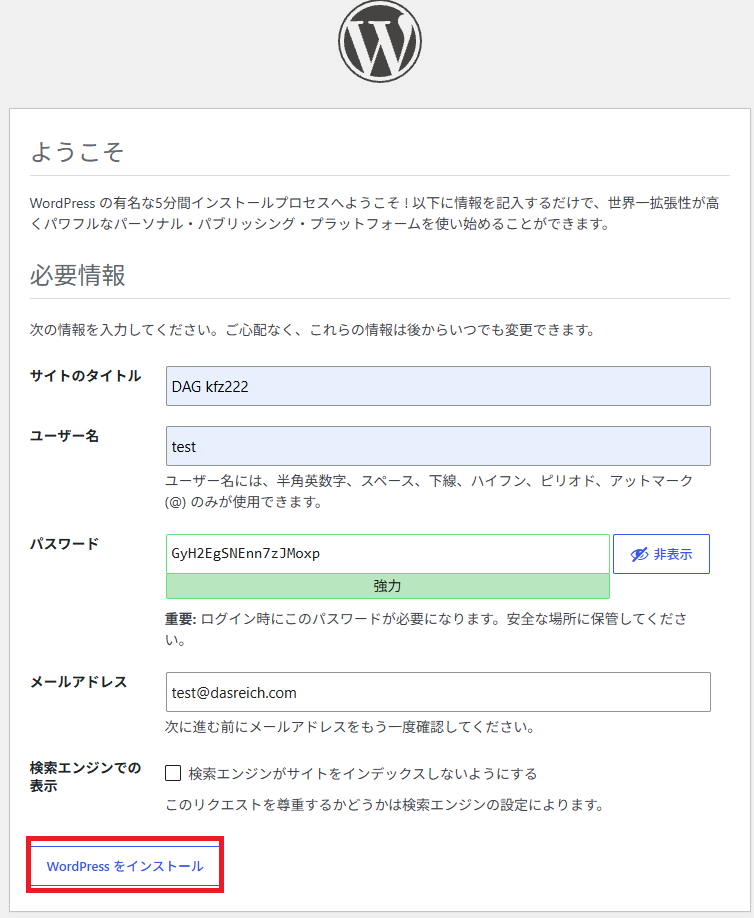
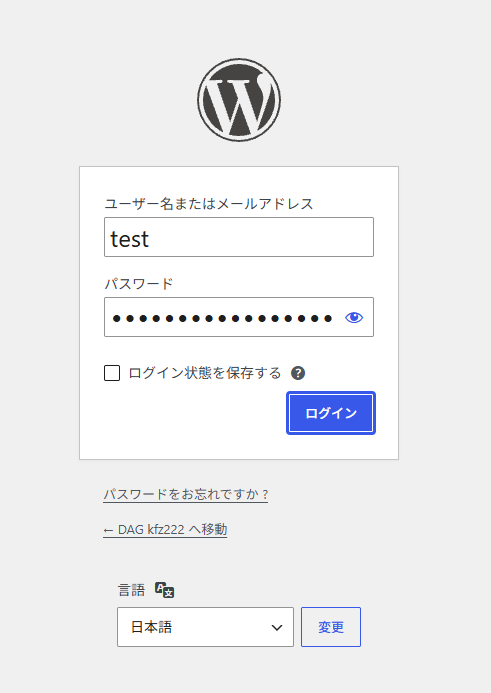
作成に成功し、ログイン画面が現れてログインできれば完了
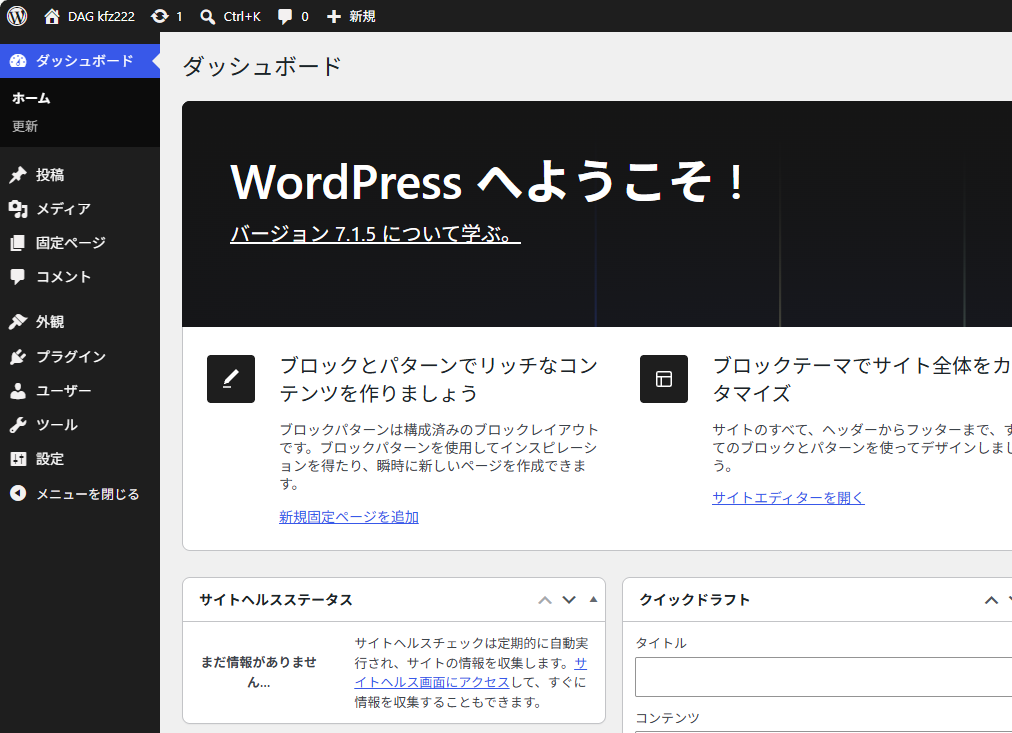
WordPressの管理画面までくれば一安心
以上、この後はサイトを外部からアクセスするための設定を行う。
