前回はQNAPのDBへアクセスできるようになったので、移行先のDBを作成する。
移行先のMariaDBはWordpressに対応した最新バージョン12.3にしたい。
※環境 QNAP のTS464 でOS QTS6.1にて作業しています。
共有フォルダの準備(コンテナの永続化)
コンテナステーションのデータは指定しない限りコンテナ内に保管されるが、再作成した際には消えてしまう。
このため、データベース本体はコンテナを再作成しても消えないようにしたい。これを「コンテナの永続化」と呼ぶらしい
ファイルステーションからアクセスできるフォルダを作成する。
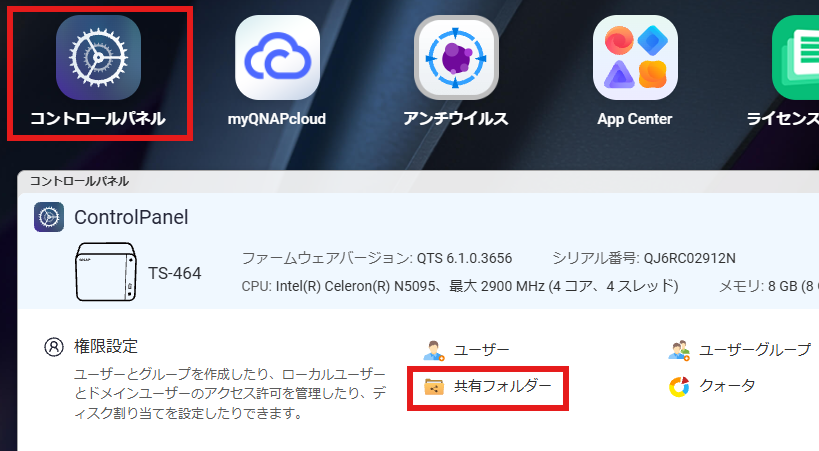
コントロールパネルから共有フォルダを選択
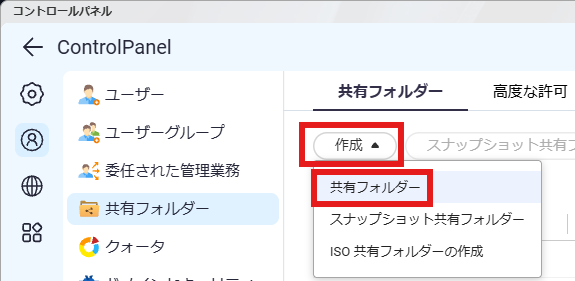
共有フォルダを作成
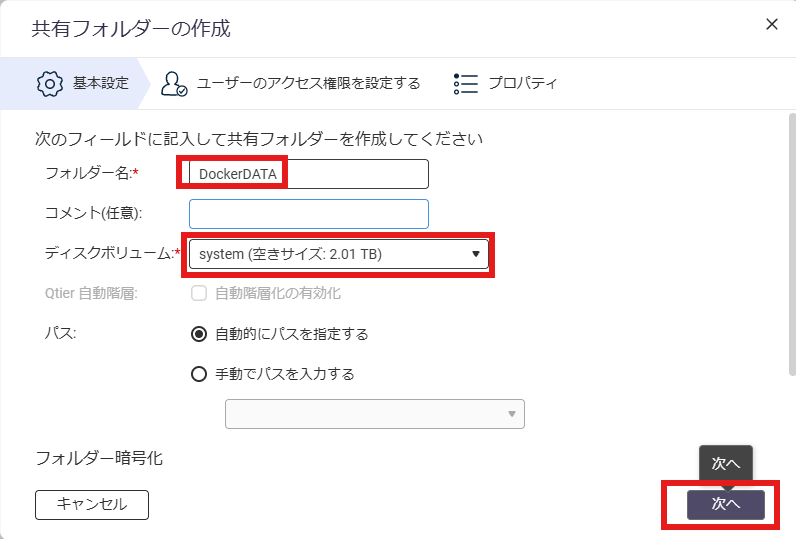
ここではDockerDATAとしておく。
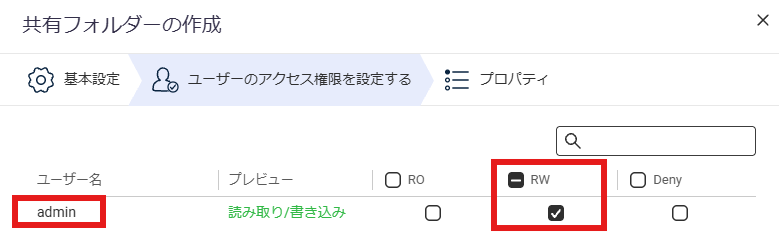
アクセス権の設定
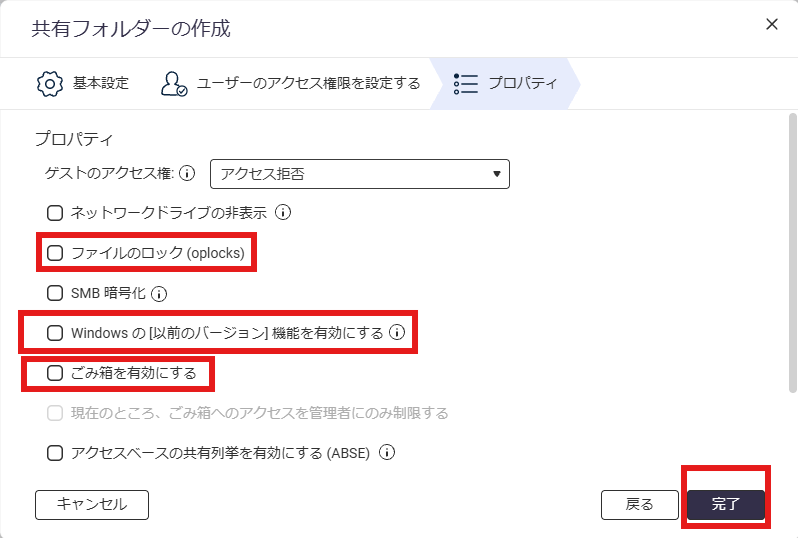
不要な機能はチェックを外す
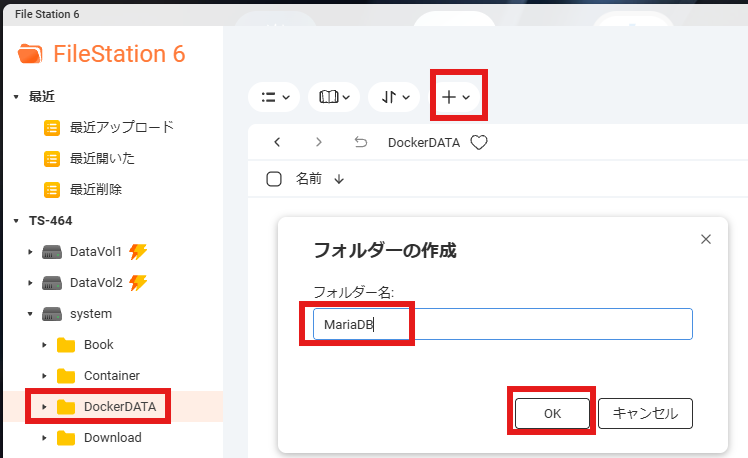
フォルダができたら子フォルダを作成。ここでは「MariaDB」としておく。
MariaDBイメージの取得とコンテナ作成
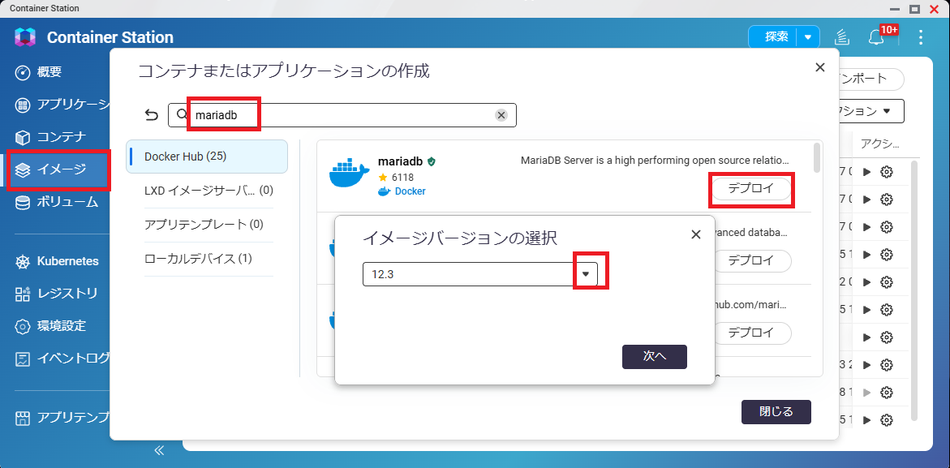
コンテナステーションからイメージを検索して取得する。
検索画面で「MariaDB」を入力してエンターを押し、バージョンを指定 12.3
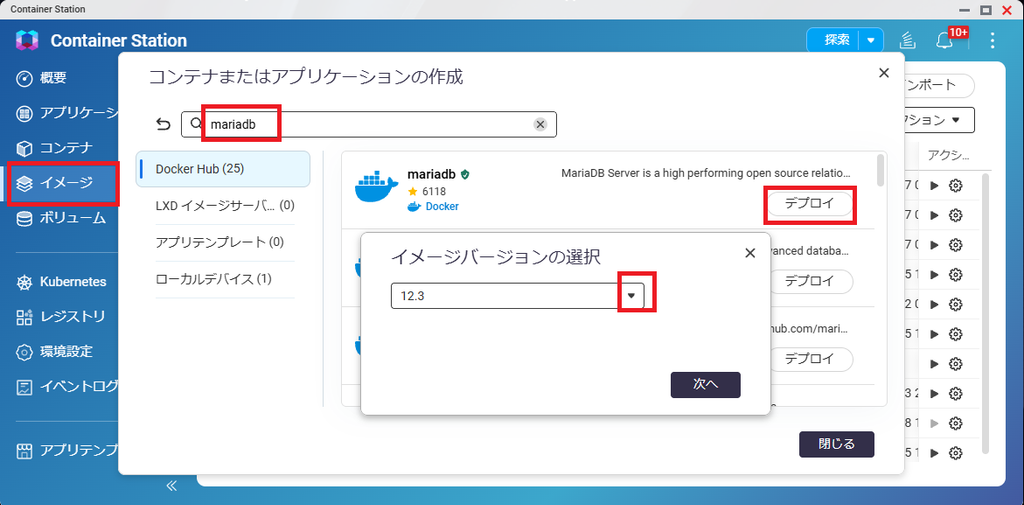
次へを押したらイメージがダウンロードされ、作成が始まる。
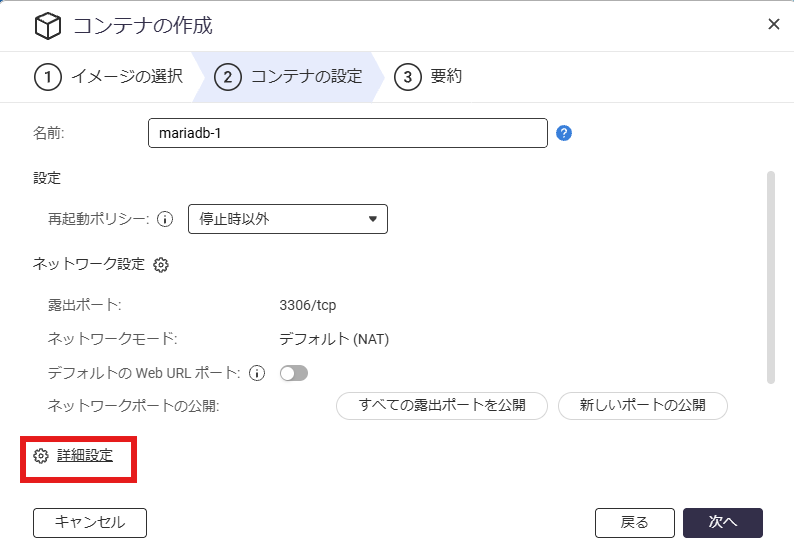
早速「詳細設定」で設定を開始する。
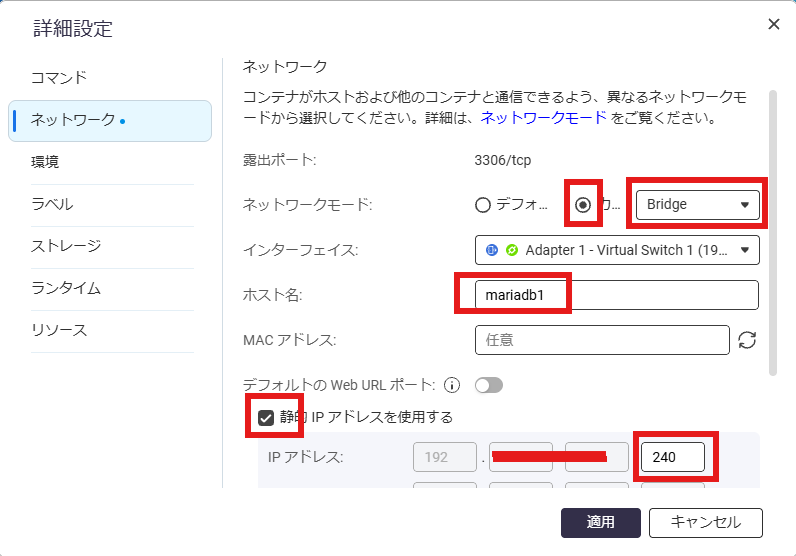
MariDBコンテナのネットワーク設定
まず、「ネットワーク」を設定。
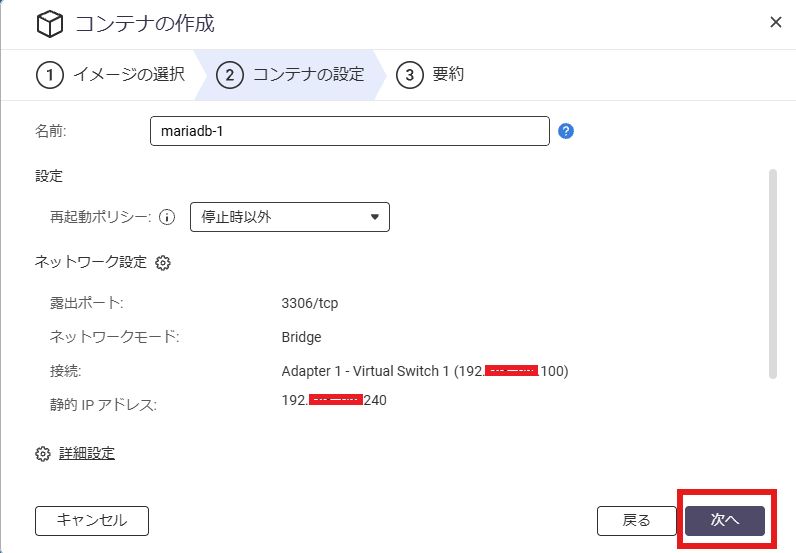
デフォルトのNATでは内部アドレスが動的なため、コンテナを再起動した際に他のコンテナからのアクセスに失敗することがあったので、接続の種類をBridge接続で静的IPアドレスとして空いてるIPアドレスを設定する。
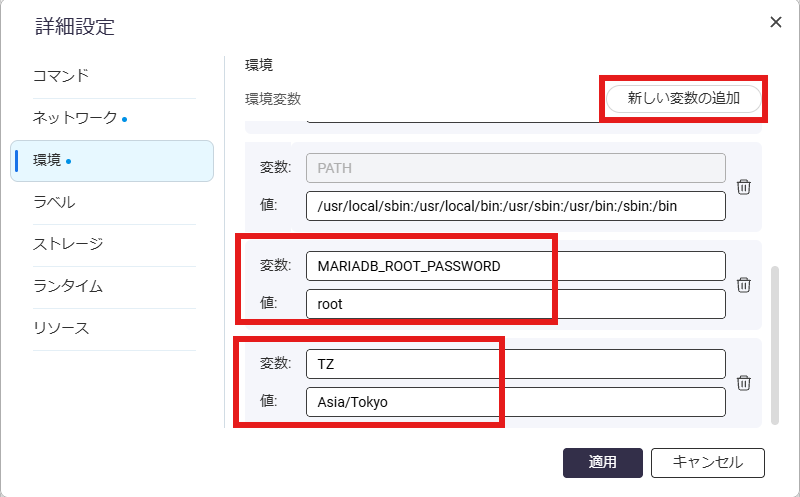
MariDBコンテナの環境設定
次に「環境」を設定する。
初期パスワードとして
変数 MARIADB_ROOT_PASSWORD として、 root を設定
タイムゾーンとして
変数 TZ として、Asia/Tokyo を設定
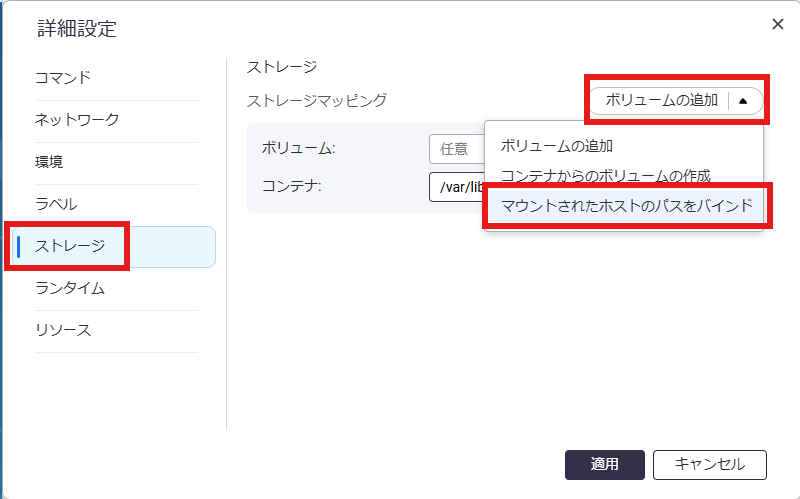
MariDBコンテナのストレージ設定(永続化)
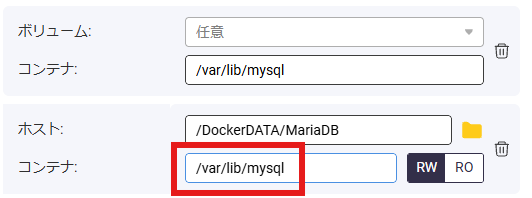
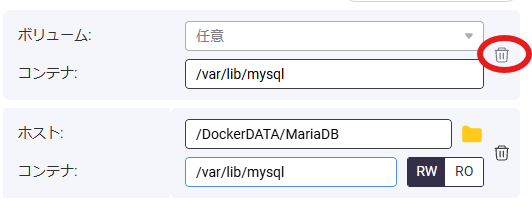
そして「ストレージ」で先に準備した共有フォルダを指定し、「マウントされたホストのパスをバインド」で設定
フォルダのアイコンからフォルダを指定する。
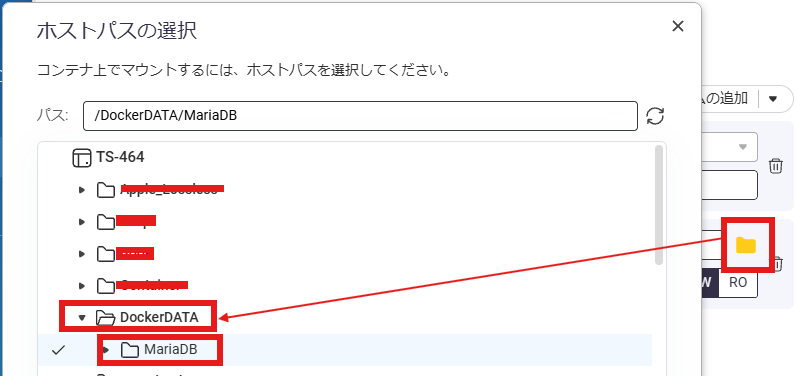
コンテナ側のパスを元からあるものと同じ値で指定して
元々のを削除する。
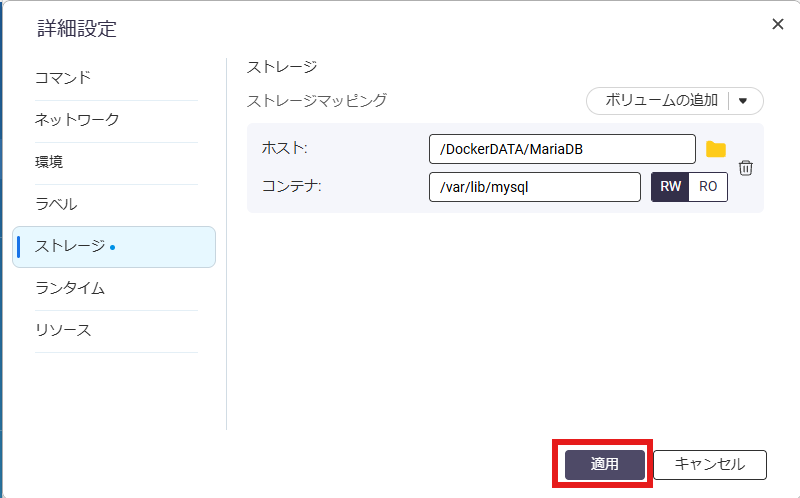
適用して設定を完了
次へで進んで
完了
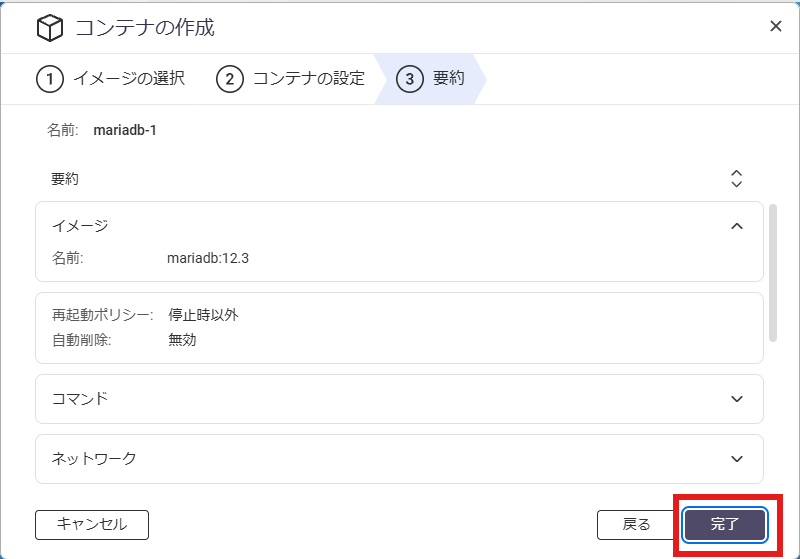
コンテナの作成が完了した。

作成に成功したら、先ほど指定したフォルダができているのが分かる。
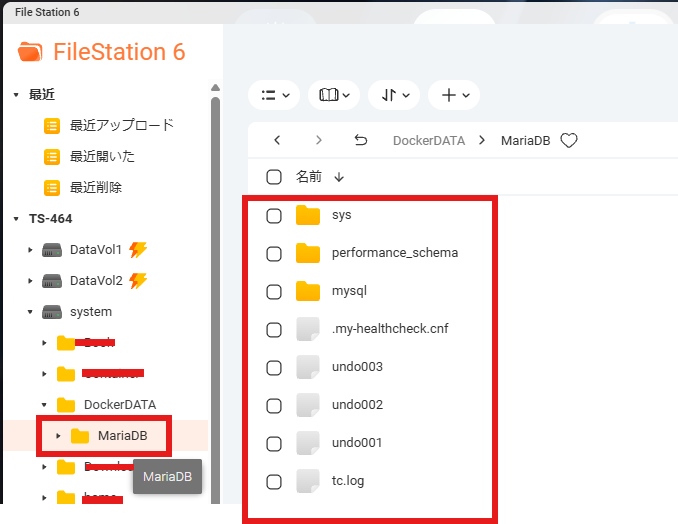
作成確認でコマンドラインで確認しても良いが、このDBにアクセスするための phpMyAdminを設定してみる。
新しいDB用のphpMyAdminコンテナを作成
実際に新しいDBにアクセスして操作するため、phpMyAdminのコンテナを作成する。
使用するイメージはphpmyadmin 5.2.3 前回のを再度使う
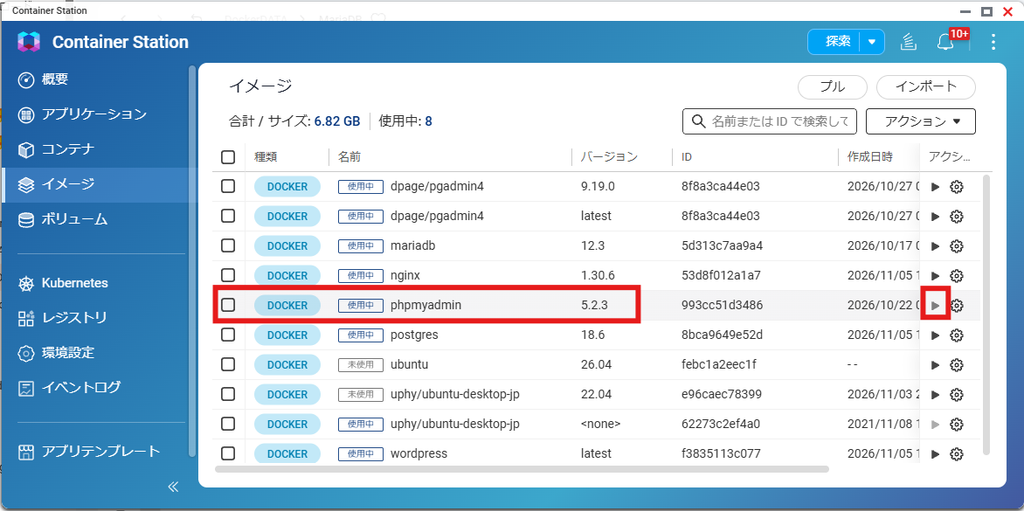
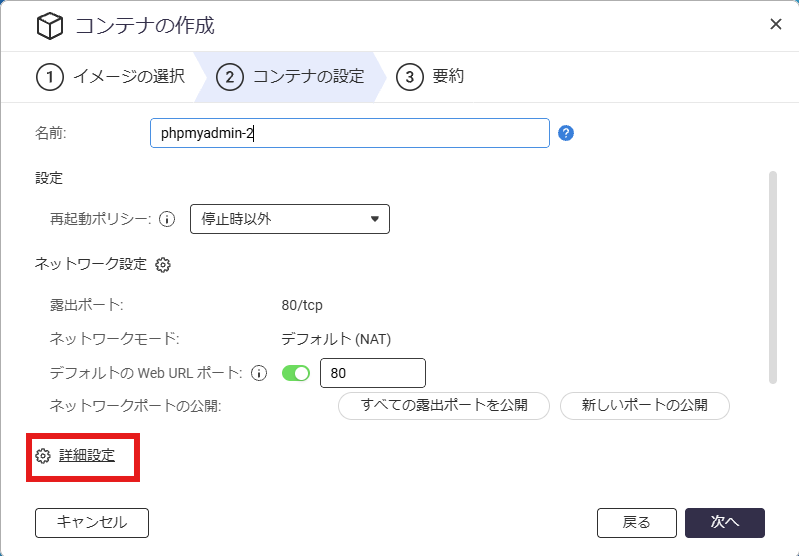
前回同様に「詳細設定」で設定を行う。
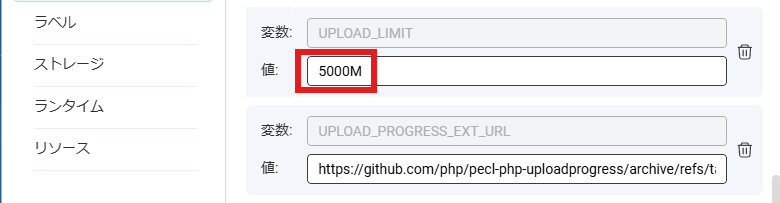
データを移行する際にデータ量が多いと困るので
変数 UPLOAD_LIMIT を 5000M にしておく。
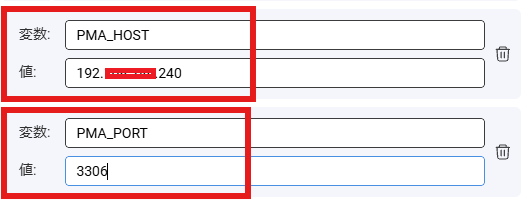
ホストのIPアドレスを先ほどのMariaDBに指定する。
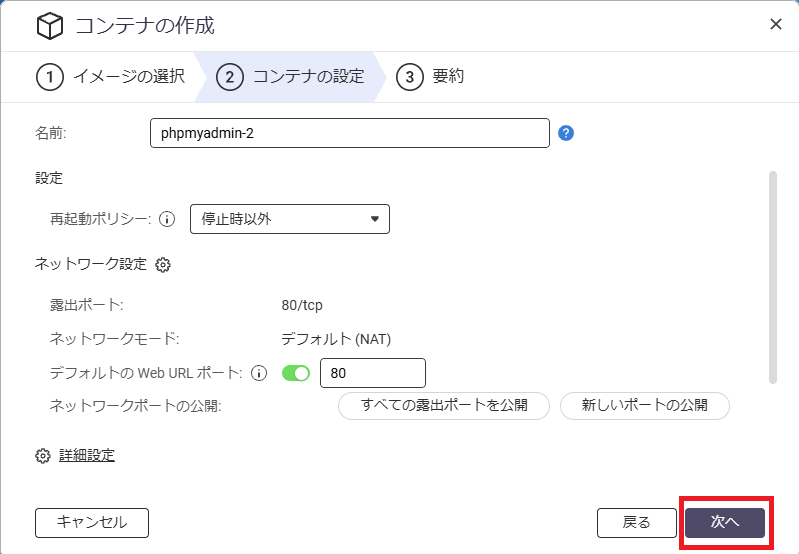
次へを押して、コンテナ作成を実行
成功したらコンテナにphpMyAdminが出来ているのが確認できる。リンクボタンから画面を開く

ネットワークをNATにしているため、NASのアドレスと自動で割り当てられた空きポートのURLで表示される。
MariaDBの 初期パスワードをrootでログインする。
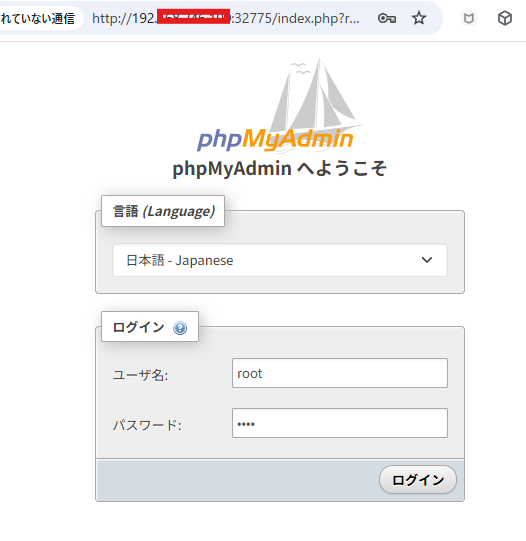
普通に開くことができた。
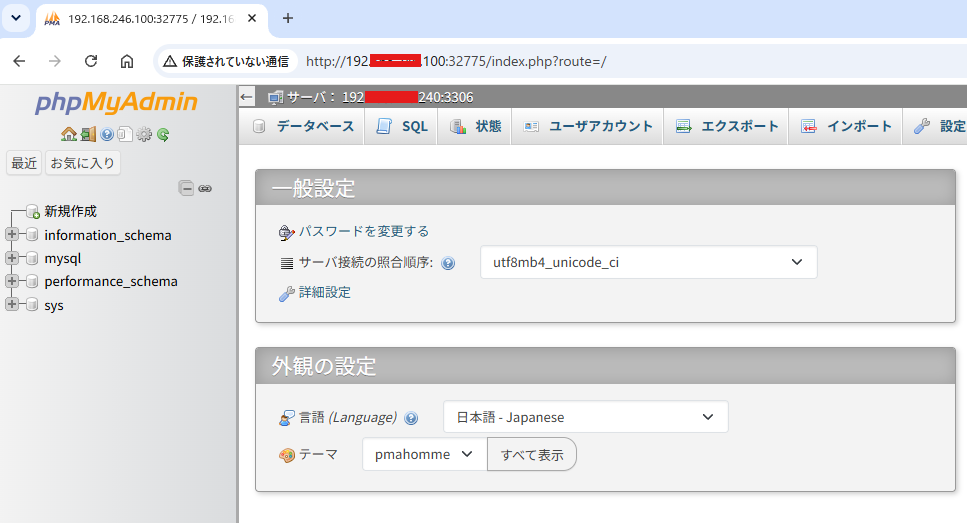
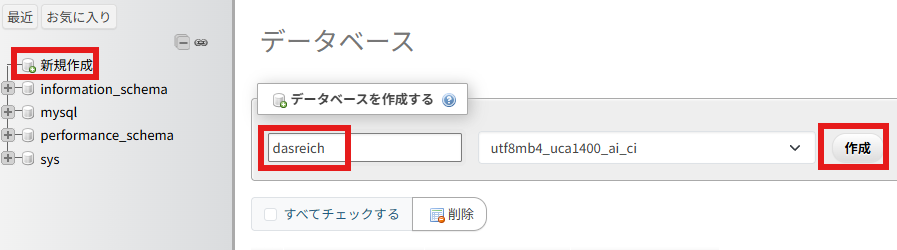
試しにデータベースを作ってみる。
↓テーブル
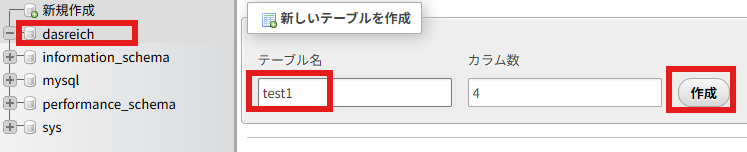
↓カラム
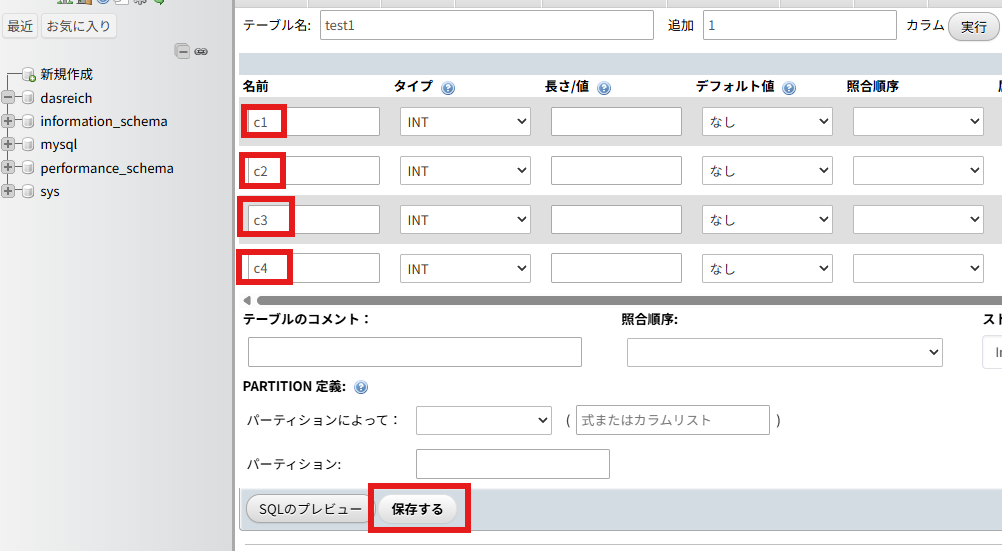
↓結果

で、これをファイルステーションから見るとこんな感じで、フォルダとファイルが出来ている。
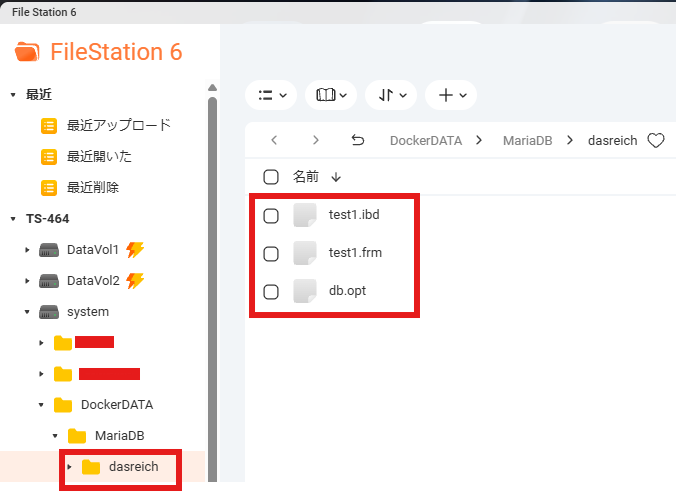
というところまで、、、続く
