概要
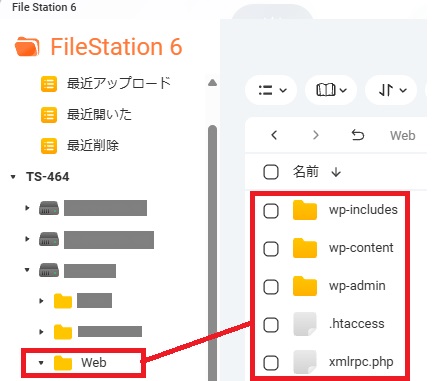
このサイトはQNAPの標準機能のWebサーバにWordpressのファイルを設置している。
QNAPのMariaDBのDBとユーザー設定とWordpressファイルの配置を行い、ルータ、ドメインの取得やSSL設定をすれば構築できる。で、自分でサーバを構築する必要がない。
ただ、、2026年10月下旬にPHPのセキュリティ脆弱性が話題となったのでQNAPのOSをQTS6へ更新して最新のPHPバージョンとした。ただ、QNAPのアプリは安定板を使用する傾向にあるため、バージョン更新は遅い。
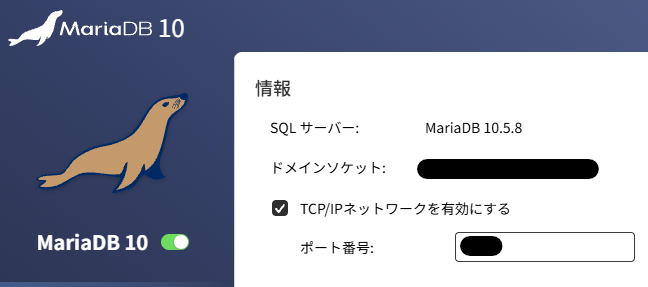
- QNAPアプリで使用しているMariaDB10.5.8は問題なく動くが、Wordpressの要件(10.6以上)を満たしていない。
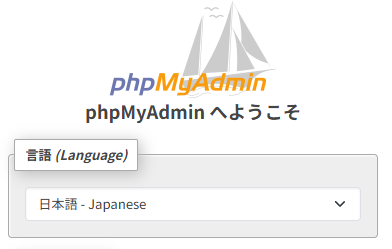
- QNAPアプリの「phpMyAdmin」がなくなり、メンテがSSH経由のみになった。→面倒くさい。
このNASは仮想サーバが立てられる性能をもつTS-464を購入したが、使ってみると標準機能で十分だったので仮想サーバは立てていないが、MariaDBを最新にするのと、ある程度は自分でできるようになりたいのでこの機器の本領でもある仮想サーバを立ててみることにした。
ContaierStation3を利用する。
NAS内にサーバを立てるにはVirtualization StationやLinuxStationなどがある。
Linuxをイチから立てれるので、自分で自由にできる。
その反面、LinuxOSでの各種機能を追加する毎にライブラリやらなにやらが後から必要になることや、探すのが面倒で設定もめんどくさい。
結局お手軽そうなQNAPで「Docker」に相当する「ContainerStation3」を利用してWebサーバを設定することにした。
Docker については説明は省略するが、独立したコンテナ(仮想サーバみたいな部品)を機能別に複数作成し、機能毎に連携することでWebサイトやシステムを構築できるというもの。
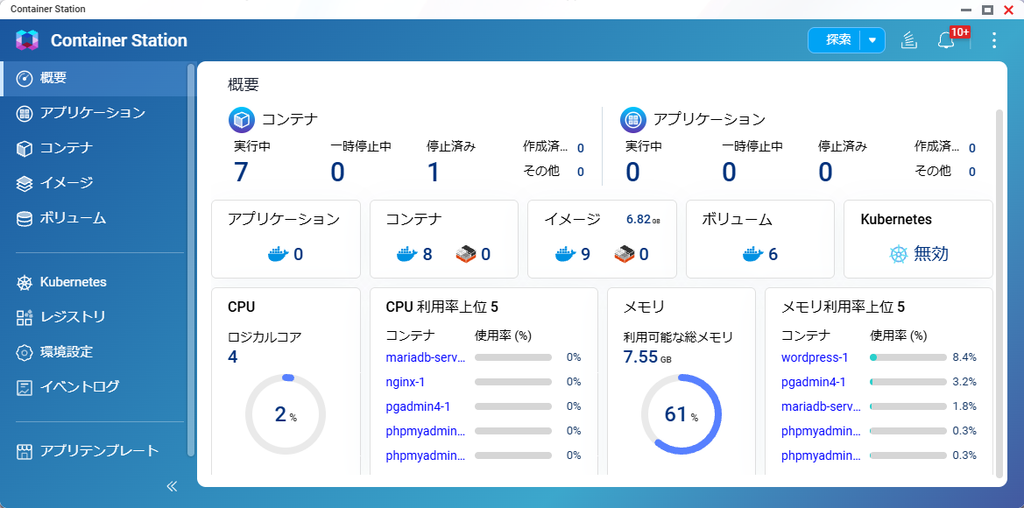
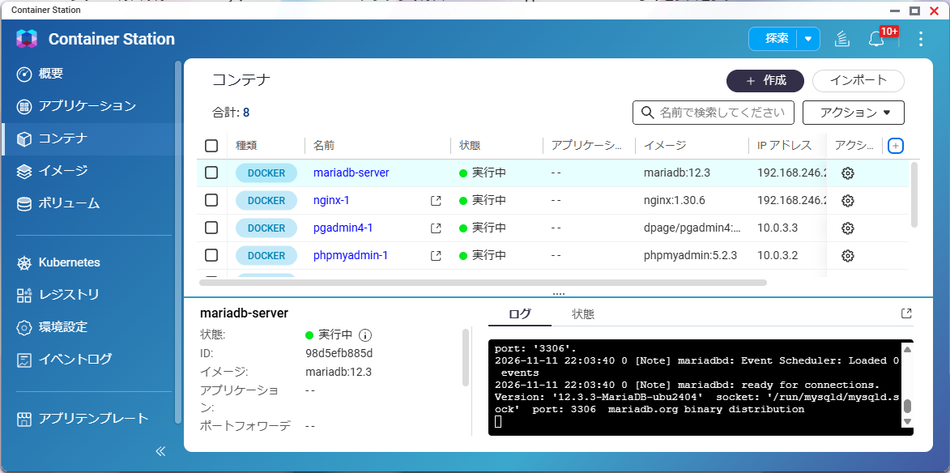
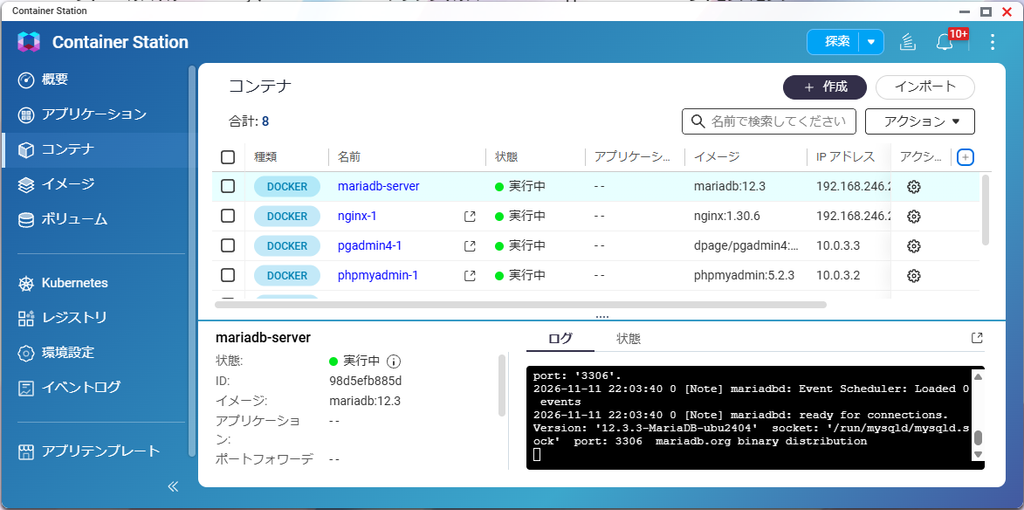
コンテナの画面イメージはこちら。いろんな機能のコンテナを作成、設定て各機能を連携させて使用することになる。
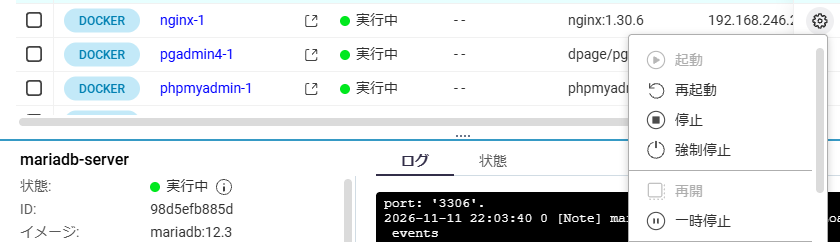
各コンテナは何か問題が起きたら画面上で個別に停止・再起動なので動作を確認することが可能なので非常に便利。
通常、コンテナはコンテナステーションの隠しフォルダに保存され、外部から見ることはできないが、コンテナを作成する際に外部の共有フォルダを設定すれば容易に見ることができる。
作成したフォルダはQNAP側で権限を与えてコピーしたり移動もできるので必要なメンテナンス性もある。
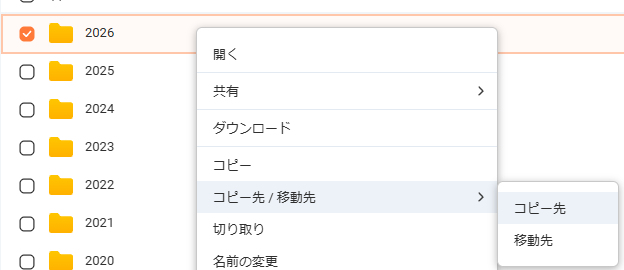
サイト移行までの構成
構築はおおむね最新の安定したバージョンで構築し、移行したい。
元のデータはSSH接続でPCからダウンロードして保管しており、DockerでDBのコンテナとWebサーバのコンテナを作成し、そこにWordpressを置くそれで良いはず、、、だが、どうせ自分で構築するなら、先々Webシステムも作ってみたいのでフロントエンドにNginxを置き、そこから処理を分散してみることにする。
使用するコンテナは下記の通り
- phpMyAdmin・・・最近のバージョン GUIで画面で管理できるほうが便利で安心。
- MariaDB・・・安定版の12.3
- Nginx・・・ SSL接続を転送するための設定。複数サーバへの負荷分散や二重化も可能
- WordPress・・・Apacheでのhtaccess機能やPHP設定がすでにある。
赤い部分が今回設定する場所
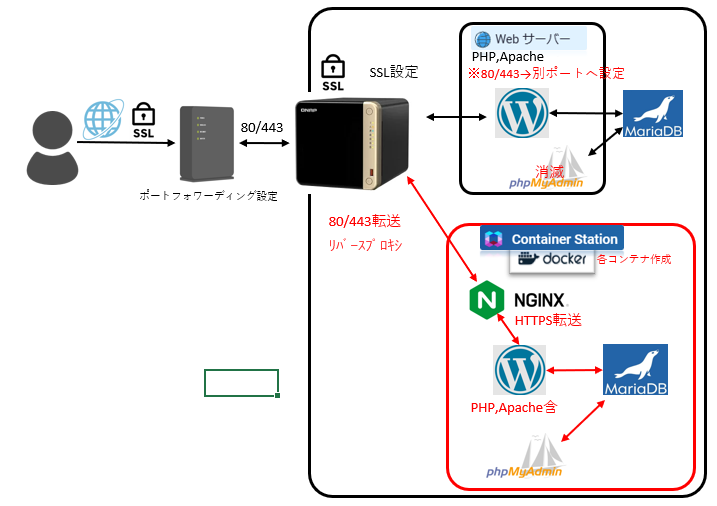
DockerCompose
Dockerには複数のコンテナをまとめて作成し、ひとまとめに管理する機能であるDockerComposeがある。
コンテナの作成と設定をテキストでYAMLファイルにまとめて指示すれば一発でアプリケーションが作成可能となっており、QNAPではそのまとまりを「アプリ」としてまとめている。
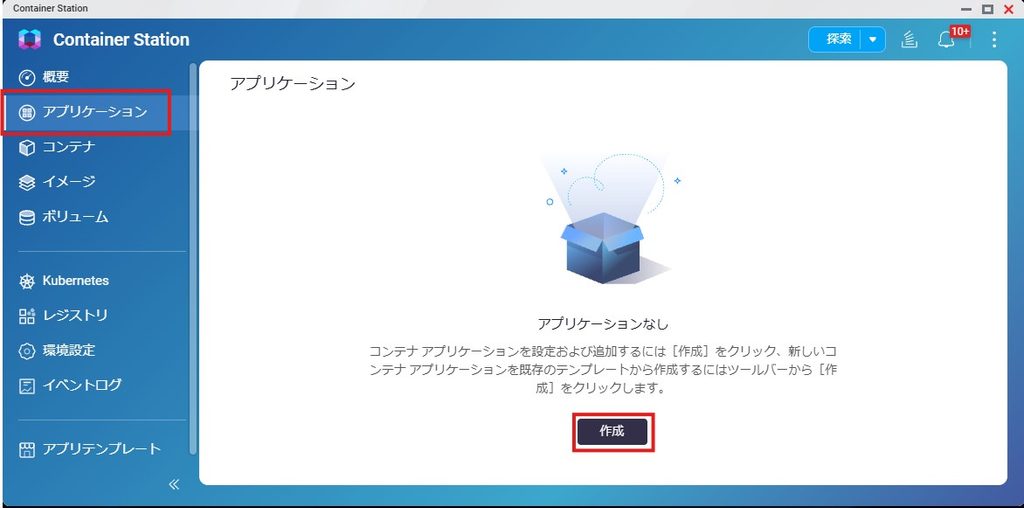
YAMLファイルが良くわからないのでAIでコードを調べて試してみた。
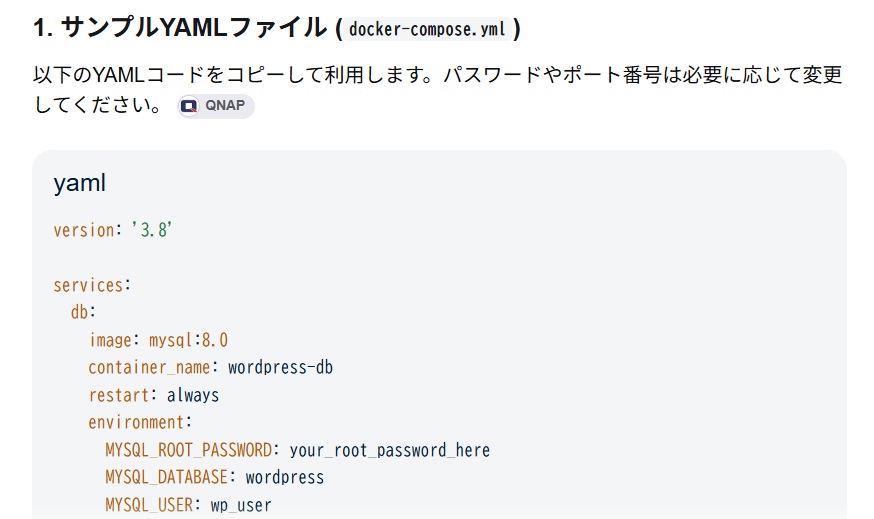
サンプルコードをもとに、設定するmysql(Mariadb)やWebサーバの設定などを行おうとする。
適当なアプリケーション名をいれ、YAMLコードを貼り付けて値を修正するも、
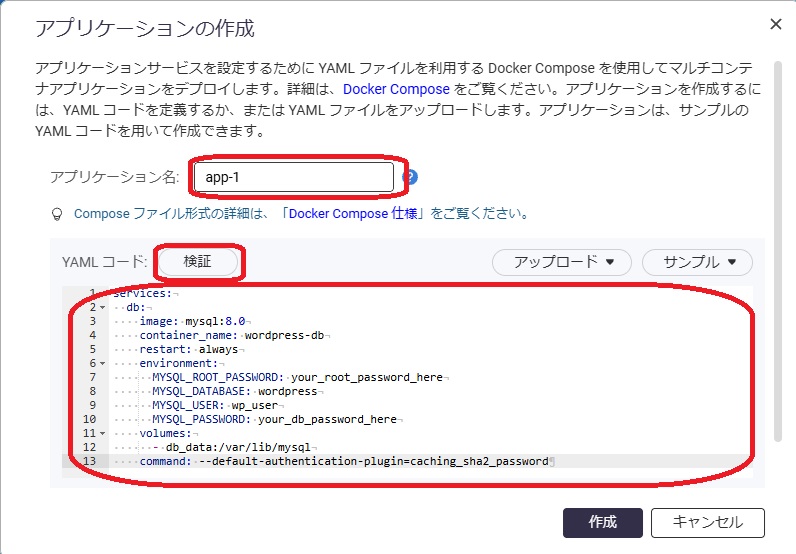
適当に設定値を変えてやってみたが、全然うまくいかなかった。仕組みを理解していないから、当然
何をどう入力するか?単体のLinuxで一度構築した経験があれば理解できるかもしれないが、、、それだとイチからサーバ構築するのと変わらないからやる気が出ない。
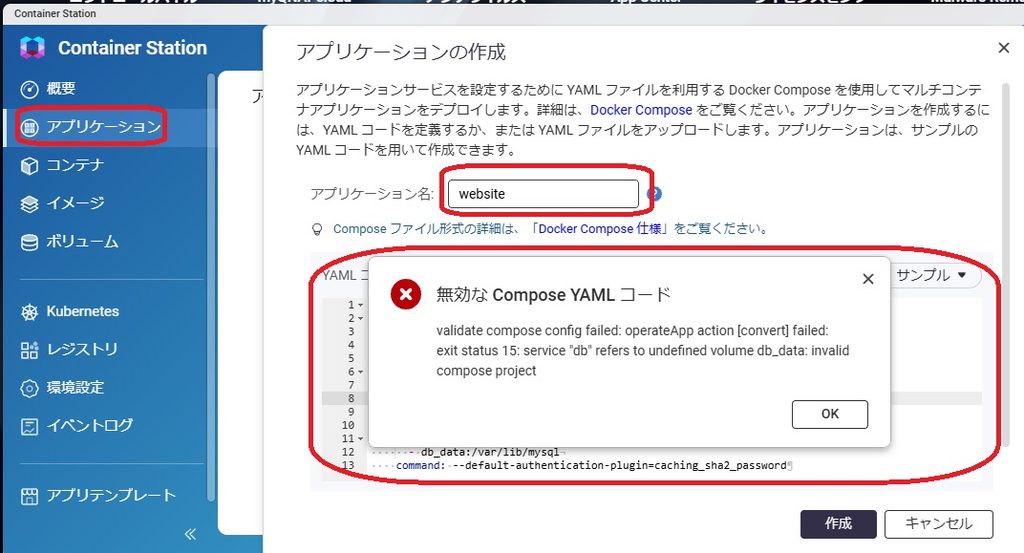
イチからではないが、Dockersの仕組みを理解しつつ、各コンテナの役割も合わせて理解したいところ
コンテナを個別作成することにする
まず!コンテナを使って単発の理解から進める。Yamlでアプリケーションにまとめるのは後まわし。
左のコンテナから作成を行う。
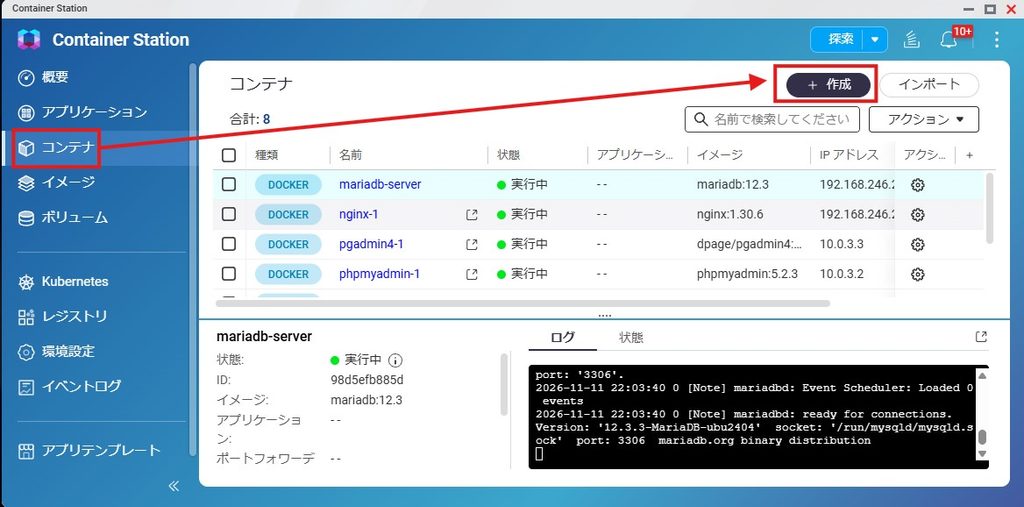
レジストリとイメージを選択する画面が出る。
イメージの探索
レジストリとイメージとは?
- イメージがコンテナに必要なファイルが一括でまとめられたもの。
- レジストリはファイル配布用の置き場所
情報が多いDocker公式を選択して、イメージを探す。
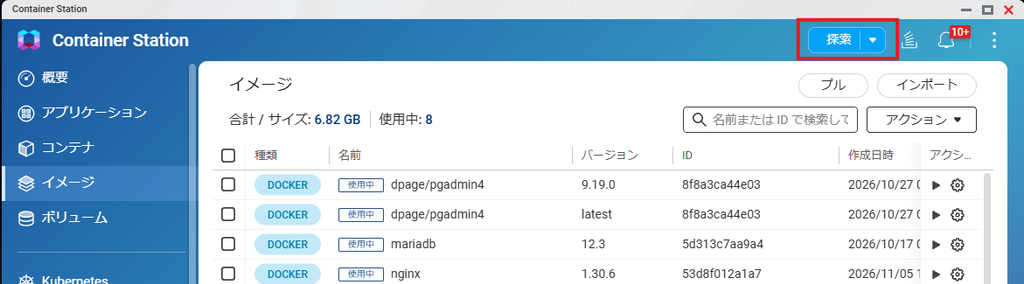
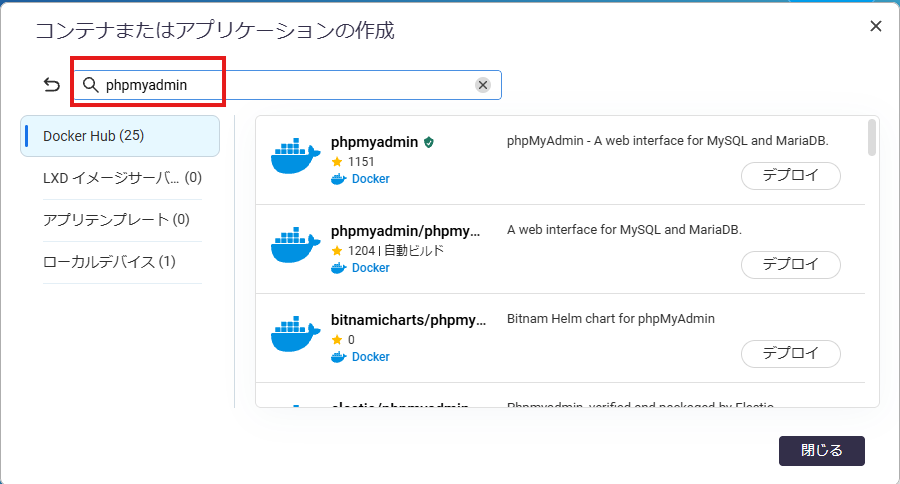
入れたいコンテナのコンテナイメージを入力してエンターをするとDockerのサイトへ接続され、検索結果が現れる。
デフォルトがlatestなのだが、たいていは安定板の最新らしい、、がバージョンがなにが使われているかわかるようにしたいので、バージョンは指定して行うことにする。
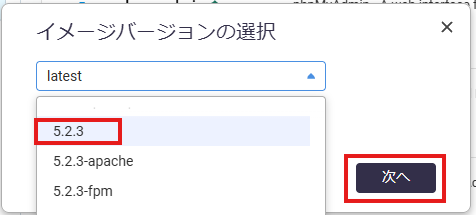
「次へ」でダウンロードされ、完了するとコンテナ作成画面が現れた。
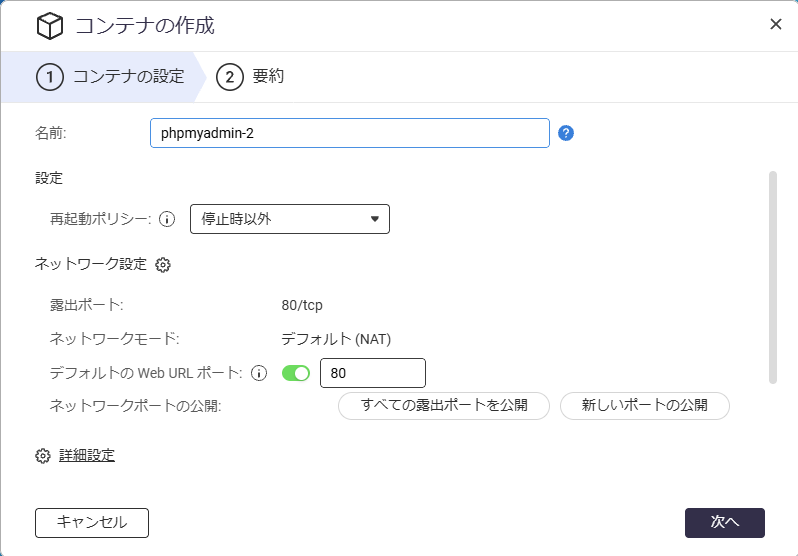
よくわからないのでいったんキャンセルした。ダウンロードしたものはなにか?
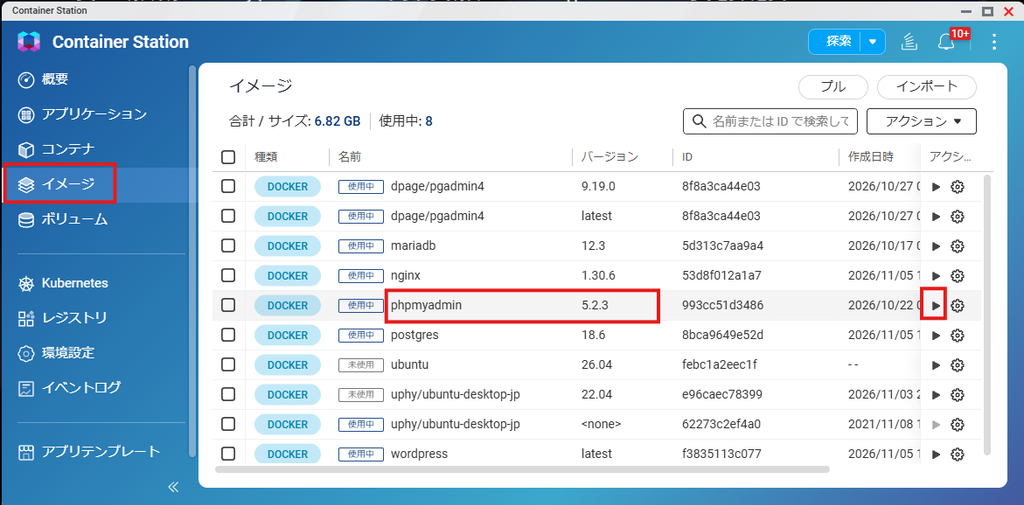
イメージの一覧
ダウンロードしたイメージはイメージの一覧で表示される。右側の実行ボタンを押せばさっきのコンテナの作成画面が現れる。
コンテナの作成
phpMyAdminを使用してQNAPのもとのMariaDBにアクセスしたいので、コンテナを作成することにした。
今回はDocker概要までのメモをまとめて↓次回へ続く
